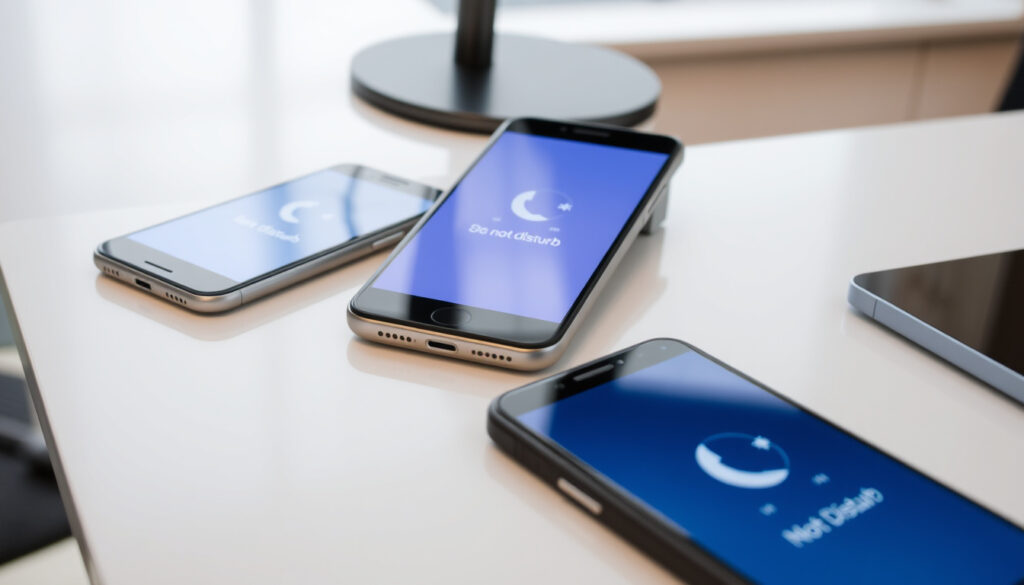
Kuinka välittää puhelut Androidissa, iPhonessa ja Samsungissa
Puheluiden välitys on kätevä ominaisuus, kun haluat ohjata soitot toiseen numeroon – esimerkiksi lomalla tai työmatkalla. oli kyse sitten iPhonesta, Androidista tai Samsungista, prosessi on yksinkertainen, kun tiedät oikeat asetukset tai GSM-koodit.
iPhone-käyttöönotto: Asetukset > Puhelin > Puheluiden välitys · Android-käyttöönotto: Puhelin-sovellus > Asetukset > Puheluiden välitys · Samsung-ohjaus: Puhelin > Kolme pistettä > Lisäpalvelut > Puheluiden välitys · Tarkistuskoodeja: *#21# aktivointiin
Pikakatsaus
- Apple Tuki: iPhone-ohjeet virallisista lähteistä
- Google Support: Android-asetukset
- Kaikkien operaattoreiden tarkat koodit (esim. Elisa, DNA)
- iOS 17 ja Android 14 uusimmat asetusten sijainnit
- Puhelinvertailu opas julkaistu 12.2.2018, GSM-koodit yhä ajankohtaisia
- Testaa välitys soittamalla omaan numeroon toisesta puhelimesta
| Lähde | Arvo |
|---|---|
| Apple Tuki | Asetukset → Puhelin → Soitonsiirto (nykyinen iOS) |
| Samsung ohje | Puhelin → Lisäpalvelut → Puheluiden välitys (Galaxy-sarja) |
| Google Support | Android 7.0+ yhteensopivuus |
| Puhelinvertailu | ****21*NUMERO# siirtää kaikki puhelut välittömästi |
| Puhebotti | Yksityiskohtaiset ohjeet iPhone/Android |
| Telia | Automaattinen hylkäys (Android) |
Kuinka otan puheluiden välityksen käyttöön?
Puheluiden välitys voidaan ottaa käyttöön kahdella tavalla: joko laitteen omien asetusten kautta tai GSM-standardiin perustuvilla USSD-koodeilla. Molemmat tavat toimivat Suomessa kaikilla operaattoreilla, mukaan lukien Telia, Elisa ja DNA.
Perusvaiheet
Ensimmäinen vaihe on valita, mihin tilanteeseen välitys halutaan: kaikki puhelut, vastaamattomat puhelut vai varattuihin puheluihin. Tämä vaikuttaa siihen, minkä koodin tai asetuksen valitset.
- Avaa puhelimesi sovellus tai asetusvalikko
- Siirry kohtaan “Puheluiden välitys” tai “Soitonsiirto”
- Syötä kohdenumero täydessä muodossa (myös maakoodi Suomeen: +358)
- Aktivoi välitys ja vahvista toimenpide
Operaattorikohtaiset erot
Telia tarjoaa Android-laitteille omat asetuksensa automaattiseen hylkäykseen ja välitykseen. Yritysliittymissä asetuksia voi olla lukittu, jolloin USSD-koodit ovat ainoa tapa tehdä muutoksia.
Soitonsiirron kytkeminen kaikille puheluille välittömästi tarkoittaa, että alkuperäinen puhelin ei hälytä lainkaan – et kuule edes soiantoääntä. Tämä on hyödyllistä, kun haluat varmistaa, että tärkeät puhelut tavoittavat sinut toisesta numerosta.
Mitä tämä tarkoittaa: Jos unohdat aktivoinnin päälle, et saa tietoa uusista puheluista alkuperäisessä numerossa ennen kuin poistat välityksen. Tarkista aina asetukset, kun vaihdat matkapuhelimesi.
Kuinka otan Android-puhelimessa puheluiden välityksen käyttöön?
Android-laitteissa puheluiden välitys löytyy joko Google Puhelin -sovelluksesta tai puhelimen omista asetuksista. Samsung-laitteilla polku on hieman erilainen kuin muilla Android-puhelimilla.
Puhelin-sovellusasetukset
Google Puhelin -sovelluksessa (Android 7.0+) pääset asetuksiin napsauttamalla kolmea pistettä näytön oikeassa yläkulmassa ja valitsemalla “Asetukset”. Sieltä löydät kohdan “Puheluiden välitys”, jonka alta voit valita haluamasi välitystyypin.
- Avaa Puhelin-sovellus
- Valitse oikeasta yläkulmasta kolme pistettä (⋮)
- Siirry kohtaan Asetukset > Puheluiden välitys
- Valitse välitystyyppi (kaikki, vastaamatta, varattu)
- Syötä kohdenumero kansainvälisessä muodossa
Lisäpalvelut
Samsung-laitteilla lisäpalvelut löytyvät suoraan Puhelin-sovelluksesta. Puhelin → Lisää (⋮) → Asetukset → Vastaaminen ja lopettaminen -polku avaa lisäasetukset, mutta varsinainen välitys löytyy “Lisäpalvelut”-kohdan alta.
Samsung Galaxy -laitteilla vastaaminen vaatii usein napautuksen, pidättämisen ja liu’uttamisen ylös – pelkkä napautus ei välttämättä vastaa puheluun. Tämä eroaa muista Android-laitteista ja vaikuttaa siihen, miten koet välityksen toimivuuden.
Mitä tämä tarkoittaa: Samsungin erilainen vastausele ei vaikuta välityksen tekniseen toimintaan, mutta jos et ole tottunut liu’utuseleeseen, saatat erehtyä ajattelemaan, että puhelin ei toimi oikein. Päivitä laite aina ennen asetusten muutosta: Asetukset → Ohjelmistopäivitys.
Kuinka välitän puhelut iPhonessa?
iPhonessa soitonsiirto löytyy keskitetysti Asetukset-sovelluksesta, mikä tekee siitä yhdenmukaisen riippumatta siitä, käytätkö iPhone 14, 15 vai vanhempaa mallia. Apple tarjoaa selkeän käyttöliittymän välityksen hallintaan.
Asetukset-sovellus
iPhonessa Soitonsiirto löytyy Asetukset → Puhelin → Soitonsiirto. Kun aktivoit välityksen, voit syöttää kohdenumeroon myös kansainvälisen muodon (+358XXXXXXXXX Suomessa).
- Avaa Asetukset-sovellus iPhonessa
- Valitse “Puhelin” listalta
- Valitse “Soitonsiirto”
- Kytke välitys päälle valitsemalla siirtymätoiminto
- Syötä puhelinnumero, johon puhelut ohjataan
Käyttöönotto ja poisto
iPhonessa välityksen poisto tapahtuu samassa valikossa: avaa Asetukset > Puhelin > Soitonsiirto ja kytke välitys pois päältä. iPhonessa estetyt numerot ohjautuvat suoraan puhepostiin ilman erillistä ilmoitusta sinulle.
Jos käytät iPhonea Android-verkkoyhteydellä (SIM/eSIM), sinun täytyy aktivoida soitonsiirto operaattorisi sivulla erikseen. Apple Tuki ohjeistaa tämän prosessin vaihe vaiheelta.
Mitä tämä tarkoittaa: iPhone tarjoaa selkeimmän käyttöliittymän välityksen hallintaan, mutta jos vaihdat liittymää tai käytät tuonti-iPhonea, saatat tarvita lisätoimenpiteitä operaattorin puolelta.
Kuinka välitän puhelut Samsungissa?
Samsung Galaxy -laitteet tarjoavat kaksi vaihtoehtoa puheluiden välitykseen: perinteisen Soitonsiirto-asetuksen ja uudemman “Puhelut muilla laitteilla” -toiminnon, joka ohjaa puhelut toiselle Samsung-laitteelle tai Windows-tietokoneelle.
S24 ja S22 mallit
Samsung Galaxy S24 ja S22 malleilla puheluiden välitys löytyy Puhelin → Lisäpalvelut → Puheluiden välitys -polusta. Samsungilla on myös mahdollisuus käyttää Wi-Fi-puheluita: Puhelin → Asetukset → Wi-Fi-puhelut, mikä mahdollistaa välityksen heikolla kattavuusalueella.
- Avaa Puhelin-sovellus Samsung-laitteella
- Valitse oikeasta yläkulmasta kolme pistettä (⋮)
- Siirry kohtaan Lisäpalvelut
- Valitse Puheluiden välitys
- Valitse välitystyyppi ja syötä kohdenumero
Poistokoodit
Samsung-laitteilla voit poistaa kaikki välitykset yhdellä koodilla: **#002##. Tämä on hyödyllinen, jos haluat varmistaa, ettei yhtään välitystä ole aktiivisena.
Yritysliittymissä soitonsiirtoasetuksia voi olla lukittu, jolloin koodit ovat pakollisia eikä sovelluksen kautta voi tehdä muutoksia. Ota yhteyttä yrityksesi IT-tukeen, jos asetukset eivät avaudu.
Mitä tämä tarkoittaa: Samsungin “Puhelut muilla laitteilla” -ominaisuus (Asetukset → Yhdistetyt laitteet → Puhelut ja tekstiviestit muilla laitteilla) mahdollistaa välityksen toiselle Samsung-laitteelle ilman erillistä numeroa – tämä on kätevämpää kuin perinteinen välitys, jos omistat useita Samsung-laitteita.
Mitkä ovat puheluiden välityksen koodit kuten *#21# ja *#62#?
GSM-standardin mukaiset USSD-koodit toimivat kaikilla puhelimilla Suomessa, myös iPhonella ja Androidilla. Nämä koodit ovat käteviä, kun laitteen asetukset eivät ole saatavilla tai liittymä on lukittu.
Tarkistus- ja poistokoodit
Tarkistaaksesi, onko välitys aktivoitu, soita koodeilla *#21# (kaikki puhelut), *#61# (vastaamatta jääneet) tai *#67# (varattu). Näet ruudulla tiedon siitä, onko välitys päällä ja mihin numeroon puhelut ohjataan.
- *#21# – Tarkista kaikkien puheluiden välityksen tila
- *#62# – Tarkista tilanteen “ei tavoitettavissa” välitys
- *#67# – Tarkista tilanteen “varattu” välitys
- ##002## – Poista kaikki välitykset
Yleisimmät USSD-koodit
Perusmuoto välitykselle on ****21*+maannumero,suuntanumero,puhelinnumero#. Suomen numeroille tämä tarkoittaa muotoa ****21*+358XXXXXXXX#. Esimerkiksi numeroon +358441234567 soitetaan ****21*+358441234567#.
USSD-koodit toimivat iPhonessa ja Android-puhelimissa, mutta jotkut uudemmat iPhone-mallit saattavat näyttää koodituloksen eri tavalla. Tarkista aina tulos ennen varsinaista puhelua.
Mitä tämä tarkoittaa: GSM-koodit ovat standardeja kaikille puhelimille Suomessa, mutta tarkat käyttöliittymät voivat vaihdella operaattoreittain. Jos koodi ei toimi, kokeile ensin tarkistaa, onko puhelin yhteydessä solukkovverkkoon.
Vaiheittaiset ohjeet puheluiden välitykseen
Puheluiden välityksen käyttöönotto koostuu neljästä vaiheesta: välitystyypin valinta, kohdenumeron syöttö, välityksen aktivointi ja testaaminen. Alla oleva taulukko kokoaa yhteen eri tilanteisiin sopivat koodit.
| Tilanne | GSM-koodi | Asetusvalikko (Android/iPhone) |
|---|---|---|
| Kaikki puhelut | ****21*NUMERO# | Puheluiden välitys > Kaikki puhelut |
| Vastaamatta jääneet | ****61*NUMERO# | Puheluiden välitys > Vastaamatta |
| Varattu | ****67*NUMERO# | Puheluiden välitys > Varattu |
| Ei tavoitettavissa | ****62*NUMERO# | Puheluiden välitys > Ei tavoitettavissa |
| Poista kaikki | ##002## | Kytke pois päältä kustakin valikosta |
The implication: Testaa välitys soittamalla omaan numeroon toisesta puhelimesta varmistaaksesi, että toiminto on aktivoitu oikein. Tämä on ainoa varma tapa tarkistaa toimivuus, eikä pelkkä asetusten tarkistaminen riitä.
Vahvistetut tiedot
- iPhone- ja Android-ohjeet virallisista lähteistä
- GSM-koodit toimivat kaikilla operaattoreilla Suomessa
- Samsung Yhdistetyt laitteet -ominaisuus käytettävissä 2020+ malleissa
Epävarmat tiedot
- Tarkat koodit Elisa ja DNA -operaattoreille
- iOS 17 ja Android 14 uusimmat asetusten sijainnit
- Visuaaliset ohjeet videoinneistoina
Asiantuntijalausunnot
Kyseinen koodi välittää kaikki puhelut samantien uuteen numeroon, eli eteenpäin ohjaava puhelin ei hälytä lainkaan.
— Puhelinvertailu (teknologiasivusto)
On some Android phones — especially Samsung Galaxy devices — answering a call requires a tap, hold, and slide gesture.
— Samsung-opetusvideo (YouTube)
Aiheeseen liittyvää: Opas: Soitonsiirto päälle tai pois Android- ja iPhone-puhelimissa · Soitonsiirto puhelimessa iPhone ja Android
samsung.com, samsung.com, samsung.com, truely.com, samsung.com, bin.yhdistysavain.fi
Usein kysytyt kysymykset
Kuinka poistan puheluiden välityksen?
Poistaaksesi välityksen iPhonessa, siirry Asetukset > Puhelin > Soitonsiirto ja kytke toiminto pois päältä. Androidilla ja Samsungilla avaa Puhelin > Asetukset > Puheluiden välitys ja poista jokainen aktiivinen välitys erikseen. Voit myös käyttää ##002##-koodia poistaaksesi kaikki välitykset kerralla.
Toimiiko välitys ilman puhelinta päällä?
Ei, puhelimen täytyy olla päällä ja yhteydessä solukkovverkkoon, jotta välitys toimii. Jos puhelin on sammutettu, saapuvat puhelut ohjautuvat operaattorin puhepostiin riippumatta välitysasetuksista.
Mikä on ##002#-koodi?
##002# on GSM-standardiin perustuva koodi, joka poistaa kaikki aktiiviset soitonsiirrot kerralla. Tämä on hyödyllinen, jos et muista, mitkä välitykset ovat päällä, tai jos olet vaihtanut liittymää ja haluat nollata asetukset.
Eroavatko koodit operaattoreittain?
GSM-koodit (*21*, *61*, *62*, *67*, ##002#) ovat kansainvälisiä standerdeja ja toimivat kaikilla suomalaisilla operaattoreilla. Operaattorikohtaisia eroja voi esiintyä vain silloin, jos liittymä on yritysliittymä, jossa asetukset on lukittu.
Kuinka välitän puhelut Motorola-puhelimessa?
Motorola-puhelimissa puheluiden välitys löytyy tyypillisesti Puhelin-sovelluksesta: avaa sovellus, valitse valikko (kolme pistettä) ja siirry kohtaan Asetukset > Puheluiden välitys. Jos valikko ei avaudu, käytä GSM-koodeja suoraan.
Toimiiko välitys Irlannissa?
Soitonsiirto toimii kansainvälisesti, kun syötät kohdenumeron kansainvälisessä muodossa (+358 Suomeen). Irlannissa toimivat samat GSM-koodit kuin Suomessa, mutta välitysmaksut voivat olla voimassa operaattorin hinnoittelusta riippuen.
Lisaa liittyvia artikkeleita
 Apple iPhone 16 Pro Max – Onko se hintansa arvoinen
 NFL Playoff Picture – Pudotuspelikuva viikolla 17 2024-25
 Elisa asiakaspalvelu numero – Yhteystiedot, hinta ja aukioloajat
 K-Rauta Mäntsälä – aukioloajat, yhteystiedot ja palvelut
 Viking Line avoimet työpaikat – Hae töitä laivalta
 S-etukortti: Hae ilmaiseksi ja hyödynnä 5 % bonusta
 DNA asiakaspalvelu aukioloajat – milloin ja miten saat yhteyden
 Sää 10 vrk Hämeenlinna – tarkka ennuste ja palveluvertailu
