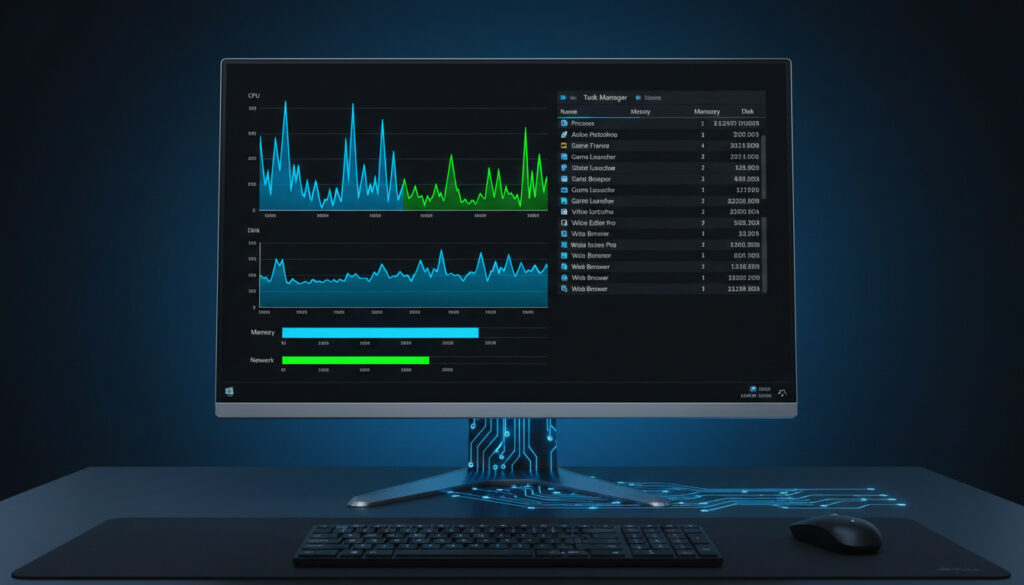
Mikä on Tehtävienhallinta – Opas Windowsin prosessien hallintaan
Windowsin Tehtävienhallinta on käyttöjärjestelmän sisäänrakennettu valvontatyökalu, joka tarjoaa reaaliaikaisen näkymän tietokoneen prosesseihin, suorituskykyyn ja käynnissä oleviin ohjelmiin. Se toimii sekä diagnostiikan että hallinnan keskuksena, mahdollistaen jarruilevien sovellusten lopettamisen ja järjestelmäresurssien seurannan.
Työkalu on ollut osa Windows-käyttöjärjestelmää jo vuosikymmenien ajan, mutta se on kehittynyt merkittävästi yksinkertaisesta prosessilistanäytöstä monipuoliseksi suorituskyvyn analysointialustaksi. Nykyversio tukee sekä peruskäyttäjiä että edistyneempiä järjestelmänvalvojia tarjoamalla graafisia heatmap-näkymiä resurssikuormituksesta ja yksityiskohtaisia prosessitietoja.
Tehtävienhallinta ei vaadi erillistä asennusta, vaan se käynnistyy suoraan käyttöjärjestelmän ytimestä. Sen avulla voi hallita käynnistysohjelmia, valvoa verkon ja levyn käyttöä sekä tarvittaessa pakottaa ohjelmia sulkeutumaan välittömästi.
Mikä on Tehtävienhallinta?
Järjestelmänvalvontatyökalu, joka näyttää käynnissä olevat prosessit, palvelut ja resurssien käytön.
Prosessien lopettaminen, suorituskykykaaviot, käynnistysohjelmien hallinta ja prioriteettien säätö.
Pikanäppäimet, tehtäväpalkki, Käynnistä-valikko ja komentorivi.
Vianetsintä, suorituskyvyn optimointi ja järjestelmän vakauden ylläpito.
- Ctrl + Shift + Esc on nopein suora pikakuvake työkalun avaamiseen
- Prosessit jaotellaan kolmeen ryhmään: Sovellukset, Windows-prosessit ja Taustaprosessit
- Heatmap-toiminto värittää korkean kuormituksen prosessit keltaisella ja oranssilla
- Käynnistys-välilehdellä voi poistaa tarpeettomia ohjelmia hidastamasta käynnistymistä
- Prosessorin affiniteetti ja prioriteetit säädettävissä Yksityiskohdat-välilehdellä
- Windows 11 toi mukanaan uudistetun käyttöliittymän hampurilaisvalikolla
- Palveluiden hallinta onnistuu ilman erillistä services.msc-konsolia
| Välilehti | Kuvaus | Käyttöesimerkki |
|---|---|---|
| Prosessit | Lista kaikista ajossa olevista ohjelmista ja taustatehtävistä resurssikäyttöineen | Kaatuneen selaimen lopettaminen |
| Suorituskyky | Reaaliaikaiset kaaviot CPU:sta, muistista, levystä, verkosta ja GPU:sta | Pullonkaulan tunnistaminen hidasteluissa |
| Käynnistys | Käynnistyessä automaattisesti käynnistyvien sovellusten hallinta | Käynnistysnopeuden parantaminen |
| Käyttäjät | Kirjautuneet käyttäjät ja heidän prosessiensä resurssikäyttö | Etäistunnon lopettaminen |
| Yksityiskohdat | Tarkennettu prosessilista prioriteeteilla ja prosessipuulla | Prosessin prioriteetin nostaminen |
| Palvelut | Windows-palveluiden tilan seuranta ja käynnistys/pysäytys | Tulostuspalvelun uudelleenkäynnistys |
Tehtävienhallinta tarjoaa kattavan näkymän järjestelmän resurssien käyttöön ja mahdollistaa prosessien priorisoinnin, palveluiden hallinnan sekä prosessien pakottamisen päättymään Wikipedian mukaan. Se on tehokas apuväline suorituskyvyn seurantaan ja vianetsintään Windowsissa, mukaan lukien Windows 11.
Kuinka avaat Tehtävienhallinnan?
Työkalun avaamiseen on useita tapoja, jotka toimivat eri tilanteissa ja eri Windows-versioissa. Nopein menetelmä on suora pikanäppäin, mutta vaihtoehtoiset tavat voivat olla tarpeen, jos näppäimistö ei ole käytettävissä.
Näppäinyhdistelmät ja pikakuvakkeet
Ctrl + Shift + Esc avaa Tehtävienhallinnan suoraan ilman välivaiheita. Tämä on nopein tapa, kun järjestelmä reagoi hitaasti tai sovellus on jumittunut. Vaihtoehtoisesti Ctrl + Alt + Delete -yhdistelmä avaa turvallisen näytön, josta Tehtävienhallinta valitaan erikseen Lenovon ohjeistuksen mukaan.
Hiiren ja graafisen käyttöliittymän kautta
Tehtäväpalkin oikealla painikkeella avautuvasta valikosta löytyy suora linkki Tehtävienhallintaan. Windows 11:ssä tämä vaatii hiiren kakkospainikkeen valikon, josta voi valita kyseisen kohdan. Käynnistä-valikosta hakemalla “taskmgr” tai “Tehtävienhallinta” löytyy myös sovellus nopeasti ElevenForumin ohjeissa.
Komentorivi ja Suorita-valintaikkuna
Windows-näppäin + R avaa Suorita-ikkunan, johon kirjoittamalla taskmgr.exe ja painamalla Enter avautuu Tehtävienhallinta. Vastaavasti komentorivillä (cmd) tai PowerShellissä sama komento toimii. Windows 11:ssä Win + X -valikosta löytyy myös pikavalinta työkaluun aloittelijan oppaan mukaan.
Windows 11 build 22557 alkaen Tehtävienhallinta käyttää uudistettua muotoilua, jossa perinteiset välilehdet on korvattu hampurilaisvalikolla. Vanha käyttöliittymä on yhä saatavilla erityisillä suoritusparametreilla, mutta oletusnäkymä noudattaa nykyaikaista visuaalista linjaa.
Tehtävienhallinnan käyttö prosessien hallintaan
Prosessien hallinta muodostaa Tehtävienhallinnan ytimen. Sen avulla käyttäjä voi paitsi seurata mitä järjestelmässä tapahtuu, myös puuttua aktiivisesti ohjelmien toimintaan ja resurssien jakautumiseen.
Prosessien tarkastelu ja lopettaminen
Prosessit-välilehdellä sovellukset on jaoteltu kolmeen ryhmään: varsinaiset sovellukset, Windowsin omat prosessit ja taustalla toimivat palvelut. Jokaisesta prosessista näkyy CPU- ja muistinkäyttö prosentteina tai megatavuina. Roikkuvan ohjelman voi lopettaa valitsemalla sen ja painamalla “Lopeta tehtävä” -painiketta tai Delete-näppäintä.
Windows Explorerille on tarjolla erillinen “Uudelleenkäynnistys” -vaihtoehto, joka käynnistää työpöytäympäristön uudelleen korjaamalla mahdolliset graafiset ongelmat säilyttäen samalla käyttäjän istunnon.
Prioriteettien asettaminen ja riskit
Yksityiskohdat-välilehdellä voi säätää yksittäisten prosessien prioriteetteja väliltä matala–reaaliaikainen. Korkeampi prioriteetti antaa prosessille enemmän prosessoriaikaa, mutta reaaliaikaisen prioriteetin käyttöä suositellaan vältettäväksi, sillä se voi kaataa koko järjestelmän tai aiheuttaa epävakautta kriittisissä taustaprosesseissa.
Älä koskaan lopeta kriittisiä Windows-prosesseja kuten explorer.exe tai csrss.exe normaalin Tehtävienhallinnan kautta. Näiden prosessien päättäminen voi johtaa välittömään järjestelmän kaatumiseen, siniseen ruutuun tai istunnon päättymiseen. End Task -painiketta tulee käyttää vain käyttäjän omille sovelluksille tai selvästi tunnistetuille kolmannen osapuolen ohjelmille.
Palveluiden hallinta
Palvelut-välilehti tarjoaa yksinkertaistetun näkymän Windows-palveluihin verrattuna erilliseen services.msc-konsoliin. Sieltä voi käynnistää, pysäyttää ja uudelleenkäynnistää palveluita, mutta syvemmät asetukset kuten käynnistystyyppi vaativat edelleen hallintatyökalujen käyttöä Microsoftin dokumentaation mukaan.
Pidä Ctrl-näppäin pohjassa valitessasi prosessia estääksesi listan automaattisen järjestelyyn perustuvan hyppimisen. Heatmap-väritys (keltainen-oranssi) auttaa tunnistamaan nopeasti ne prosessit, jotka kuluttavat poikkeuksellisen paljon resursseja.
Suorituskyvyn seuranta Tehtävienhallinnassa
Suorituskyvyn valvonta erottaa Tehtävienhallinnan pelkästä prosessien lopetustyökalusta. Se tarjoaa diagnostiset tiedot, joilla voi erottaa ohjelmistopohjaiset suorituskykypulmat laitteiston rajoitteista.
Suorituskyky-välilehti ja resurssien valvonta
Suorituskyky-välilehti näyttää reaaliaikaiset kaaviot prosessorin, muistin, kiintolevyn, verkkoliikenteen ja näytönohjaimen kuormituksesta. Jokaisesta resurssista näkyy käyttöhistoria graafisena käyränä sekä tarkat prosenttiluvut. Tämä auttaa tunnistamaan pullonkaulat: jos Levy-pyyntöjono on jatkuvasti korkea, järjestelmässä on todennäköisesti levybottleneck.
Välilehden alaosasta löytyy lisätietoja kuten käyttämätön muisti, välimuistin koko ja verkkosovittimen tarkat lähetys- ja vastaanottonopeudet. Jos haluat oppia ottamaan kuvakaappauksia Windowsissa, voit löytää lisätietoja osoitteesta canadaledger.co – Lahde.
Käynnistys-välilehti ja järjestelmän nopeuttaminen
Käynnistys-välilehti listaa kaikki ohjelmat, jotka käynnistyvät automaattisesti Windowsin käynnistyessä. Jokaisesta ohjelmasta näkyy sen vaikutus käynnistysnopeuteen (matala, korkea). Tarpeettomat ohjelmat voi poistaa käynnistymästä oikealla painikkeella, mikä lyhentää käynnistymisaikaa ja vapauttaa muistia. Tämä on tehokkain tapa parantaa vanhan tietokoneen vasteaikaa ilman laitteistopäivityksiä.
Tehtävienhallinnan kehitys Windows-versioissa
Tehtävienhallinta on kulkenut pitkän matkan yksinkertaisesta lopetusvalikosta monipuoliseksi diagnosointityökaluksi. Sen kehitys heijastelee laajempia muutoksia Windows-käyttöjärjestelmän arkkitehtuurissa ja käyttäjätarpeissa.
Lisatietoa loytyy myos palvelusta Luckycasino.
- : Ensimmäinen versio Tehtävienhallinnasta julkaistiin osana NT-perhettä tarjoten prosessien lopettamisen ja suorituskykyseurannan lähteen mukaan.
- : Käyttöliittymä uudistui merkittävästi tarjoten yksityiskohtaisemmat välilehdet ja prosessien ryhmittelyn.
- : Lisättiin GPU-seuranta ja parannettiin käynnistysvälilehteä.
- : Käyttöliittymä modernisoitiin hampurilaisvalikolla, prosessien ryhmittely selkeytettiin ja heatmap-ominaisuus lisättiin visuaaliseen resurssien tunnistukseen ElevenForumin dokumentaation mukaan.
Varmat tiedot ja epäselvyydet
Tehtävienhallinnasta välitetään joskus virheellistä tietoa sen ominaisuuksista ja rajoitteista. Alla selkiytettyä tietoa siitä, mitä työkalusta tiedetään varmuudella ja mitkä väittämät kaipaavat tarkennusta.
| Varmuudella tiedossa | Ei ole selvää tai yleinen harhaluulo |
|---|---|
| Virallinen Microsoftin kehittämä työkalu, joka on osa Windows-käyttöjärjestelmää | Ei korvaa virus- tai haittaohjelmskannausta; haittaohjelmat voivat piiloutua järjestelmäprosessien nimillä |
| Mahdollistaa prosessien pakkolopetuksen ja priorisoinnin reaaliaikaisesti | Tulevat päivitykset eivät välttämättä tuo merkittäviä toiminnallisia muutoksia, vaan pikemminkin visuaalisia |
| Näyttää suorituskykytiedot muun muassa CPU:sta, GPU:sta ja muistista | Tarkat mittaustoleranssit eri prosessoriperheiden välillä voivat vaihdella |
| Eroaa selvästi Resurssienhallinnasta (Resource Monitor), joka tarjoaa syvemmät I/O-tiedot | Kaikkien taustaprosessien todellinen vaikutus järjestelmän vakauteen ei aina ole ennustettavissa lopetettaessa |
Tehtävienhallinta osana järjestelmän ylläpitoa
Vaikka Tehtävienhallinta on monipuolinen työkalu, se muodostaa vain yhden osan laajemmasta järjestelmänvalvontakokonaisuudesta. Sen rinnalla toimivat muun muassa Resurssienvalvonta (Resmon.exe) suurempaa analytiikkaa varten ja Suorituskyvyn valvonta pitkäaikaisiin lokeihin. Tehtävienhallinta soveltuu parhaiten nopeisiin toimenpiteisiin ja tilannekuvan ottamiseen, kun taas syvempi vianetsintä vaatii usein muiden työkalujen käyttöä.
Kolmannen osapuolen vaihtoehdot kuten Process Explorer tarjoavat vielä yksityiskohtaisempia tietoja prosessipuista ja käyttöoikeuksista, mutta Tehtävienhallinta riittää lähes kaikkiin tavallisen käyttäjän tarpeisiin. Oftan Dexa-Chlora – Käyttö, annostus ja haittavaikutukset -artikkelin tapaan myös tämän työkalun käytössä on tärkeää noudattaa ohjeita ja ymmärtää toimenpiteiden vaikutukset.
Asiantuntijalähteet ja virallinen dokumentaatio
Tehtävienhallinnan toiminnallisuudet perustuvat Microsoftin viralliseen dokumentaatioon ja laajaan yhteisötestaukseen eri Windows-versioissa. Alla keskeisiä näkemyksiä asiantuntijalähteistä.
“Tehtävienhallinta on tehokas työkalu suorituskyvyn seurantaan, vianetsintään ja resurssien hallintaan Windowsissa.”
How-To Geek, Windows Task Manager: The Complete Guide
“Varoitus: reaaliaikainen prioriteetti voi kaataa järjestelmän. Käytä sitä vain, jos tiedät mitä olet tekemässä.”
Microsoft Support, System Configuration Tools in Windows
Yhteenveto
Windowsin Tehtävienhallinta on välttämätön työkalu, joka yhdistää prosessien hallinnan, suorituskyvyn valvonnan ja järjestelmän diagnostiikan yhteen käyttöliittymään. Sen hallitseminen nopeuttaa vianetsintää ja mahdollistaa tehokkaan reagoinnin jarruileviin ohjelmiin. Vaikka työkalu on kehittynyt merkittävästi Windows 11:ssä, sen perustoiminnot pysyvät ennallaan tarjoten luotettavan turvavälineen kaikille käyttäjille. Arja Rinne Lapset – Mitä Tiedetään Perheestä Ja Lapsista -kattavien tietopakettien tapaan myös tämä opas tarjoaa perustiedot aiheesta.
Usein kysytyt kysymykset
Mikä on prosessipuu Tehtävienhallinnassa?
Prosessipuu näyttää hierarkkisen rakenteen, jossa näkyy mikä prosessi on käynnistänyt toisen. Esimerkiksi cmd.exe voi olla isäntänä(aliprosessina) käynnissä olevalle ohjelmalle.
Voiko Tehtävienhallinta korvata virustorjuntaohjelman?
Ei. Tehtävienhallinta näyttää prosessit, mutta ei tunnista haittaohjelmia luotettavasti. Prosessit voivat naamioitua järjestelmäprosessien nimillä.
Mitä CPU-affiniteetti tarkoittaa?
Se tarkoittaa prosessoriydinten määrää, joita tietty prosessi saa käyttää. Oletusarvoisesti prosessit voivat käyttää kaikkia ytimiä.
Miksi jotkut prosessit eivät suostu loppumaan?
Järjestelmäkriittiset prosessit suojautuvat lopetukselta. Myös haittaohjelmat voivat estää lopettamisen. Tällöin tarvitaan turvallisuustilaa tai erikoistyökaluja.
Näkyykö Tehtävienhallinnassa kaikki käynnissä olevat ohjelmat?
Näkyy, mutta järjestelmäpiilotetut prosessit vaativat järjestelmänvalvojan oikeudet. Prosessit-välilehti näyttää oletuksena käyttäjätason sovellukset.
Miten tunnistan haittaohjelman prosessin?
Epäilyttäviä merkkejä ovat tuntematon julkaisija, poikkeuksellinen tiedostopolku tai epätavallisen suuri resurssien käyttö tunnetuille järjestelmäprosesseille.
Voiko Tehtävienhallinnan avata, jos Windows ei vastaa?
Jos järjestelmä on täysin jumissa, Ctrl + Shift + Esc ei välttämättä toimi. Kova resetti saattaa olla ainoa vaihtoehto, mutta se voi aiheuttaa tietojen katoamisen.
Mitä eroa on Tehtävienhallinnalla ja Resurssienvalvonnalla?
Resurssienvalvonta (Resmon.exe) tarjoaa syvemmät tiedot levy-I/O:sta, verkkoyhteyksistä ja rekisterin käytöstä. Tehtävienhallinta on yleiskatsaus työkalu.
Lisaa liittyvia artikkeleita
 Gigantti varsi-imuri – paras malli 2026? Vertailu ja hinnat
 Aleksi Keränen Parikkala – kuolinsyy, vaimo ja elämä
 Lewyn kappale -tauti: oireet, hoito ja tunnistaminen
 K-Supermarket tarjoukset: viikon digitarjouslehti ja säästövinkit
 Reedle Shot 100: käyttöohje, sivuvaikutukset, vertailu
 Positiivinen luottotietorekisteri kirjaudu – ohjeet
 Auto-Suni Kotka: Huolto, Vaihtoautot, Yhteystiedot
 Ässä Mix -mehujää: kalorit, hinta, vegaanisuus ja historia
