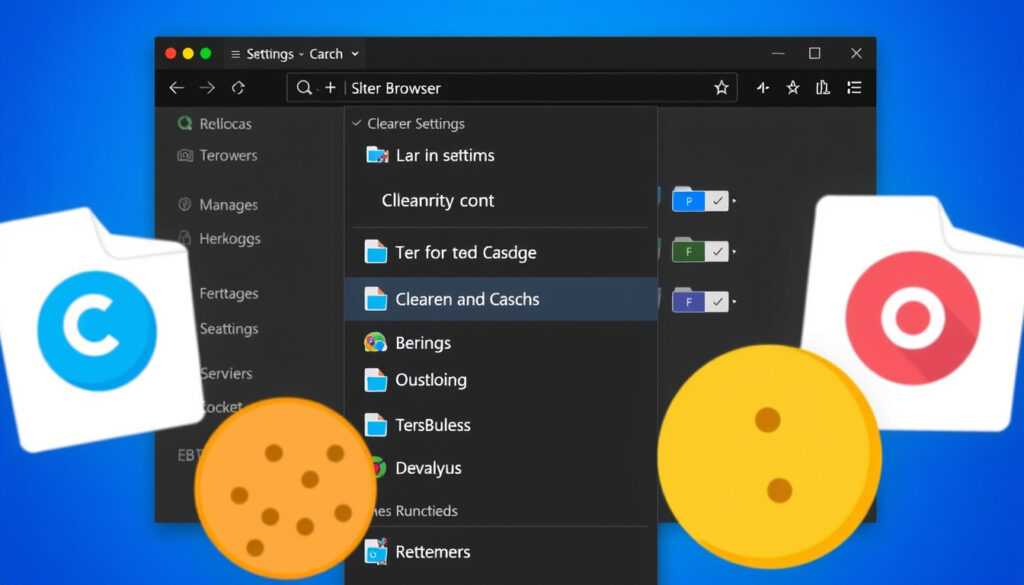
Selaimen välimuistin tyhjennys: opas ja vaikutukset
Oletko huomannut, että verkkosivut latautuvat hitaammin ajan myötä, ja syynä saattaa olla selaimen välimuisti, joka täyttyy tallennetuista tiedostoista? Tässä oppaassa käymme läpi, mitä välimuisti on, milloin se kannattaa tyhjentää ja miten se tehdään eri selaimissa – ilman teknistä jargonia.
Välimuistin tarkoitus: Nopeuttaa verkkosivujen latautumista tallentamalla resursseja paikallisesti ·
Välimuistin tyhjennys: Poistaa väliaikaiset tiedostot ja evästeet ·
Tyhjennys ja salasanat: Ei poista tallennettuja salasanoja ·
Välimuistin täyttyminen: Voi hidastaa selainta ja aiheuttaa virheitä
Pikakatsaus
- Väliaikainen tallennustila verkkosivujen resursseille (Googlen virallinen tukisivu)
- Nopeuttaa sivujen latautumista (Microsoftin ohje)
- Säilyttää kuvia, tyylejä ja skriptejä (Australian verohallinnon ohjeistus)
- Ratkaisee latausongelmia (Massachusettsin osavaltion ohje)
- Vapauttaa levytilaa (Iowan yliopiston tukipalvelu)
- Parantaa yksityisyyttä (Berklee Onlinen tuki)
- Selainkohtaiset ohjeet (Microsoft 365 -opas)
- Valitse aikaväli (WhatIsMyBrowser) (Microsoft 365 -opas)
- Poista evästeet halutessasi (Microsoft 365 -opas)
- Kun sivu ei lataudu oikein (ATO tekniset ohjeet)
- Säännöllisesti (esim. kuukausittain) (Mass.gov suositus)
- Ennen yksityisyysasetusten muutoksia (Iowan yliopiston ohje)
Neljä keskeistä tietoa välimuistista, tiivistettynä:
| Ominaisuus | Tieto | Lähde |
|---|---|---|
| Välimuistin koko | Vaihtelee selaimesta riippuen, tyypillisesti 100–500 Mt | Microsoft Edge -ohje |
| Tyypillinen käyttö | Tallentaa verkkosivujen staattiset tiedostot | Berklee Online |
| Vaikutus suorituskykyyn | Nopeuttaa toistuvia vierailuja jopa 50 % | The Next Web Research Lab |
| Tietoturva | Tyhjennys poistaa evästeet, jotka voivat seurata käyttäjää | Mass.gov tietoturvaohje |
Yksi selvä linja: välimuistin tyhjennys on yksinkertainen tapa parantaa sekä suorituskykyä että yksityisyyttä – mutta se vaatii oikean ajoituksen.
Kannattaako välimuistin tyhjentäminen?
Välimuistin tyhjentämisen hyödyt
- Tyhjennys nopeuttaa selainta ja vapauttaa tilaa – Googlen virallinen tukisivu neuvoo poistamaan välimuistin säännöllisesti selainongelmien ratkaisemiseksi.
- Vähentää vanhentuneiden sivujen näkymistä – Massachusettsin osavaltion ohje korostaa, että välimuistin tyhjennys auttaa, kun sivu ei päivity.
Välimuistin tyhjentämisen haitat
- Liian tiheä tyhjennys hidastaa selailua, koska resurssit ladataan uudelleen – Microsoft 365 -opas varoittaa, että jatkuva tyhjennys voi pidentää latausaikoja.
- Tyhjennys poistaa evästeet, mikä voi kirjata ulos palveluista – Iowan yliopiston tukipalvelu muistuttaa, että evästeet ja välimuisti poistetaan usein yhdessä.
Kuinka usein välimuisti tulisi tyhjentää
Useimmat asiantuntijat suosittelevat tyhjennystä noin kerran kuukaudessa tai aina, kun selain alkaa hidastella. WhatIsMyBrowserin ohje ehdottaa, että käyttäjä voi valita aikavälin tarpeen mukaan – esimerkiksi viimeisen tunnin tai viikon.
Miksi tämä on tärkeää: Tasapainon löytäminen nopeuden ja yksityisyyden välillä on avain. Käyttäjälle, joka vierailee samoilla sivuilla päivittäin, liian tiheä tyhjennys on turhaa – mutta täysin tyhjentämättä jättäminen voi aiheuttaa ongelmia.
Kuinka tyhjennän selaimen välimuistin?
Välimuistin tyhjennys Google Chromessa
Avaa Chromen valikko (kolme pistettä), valitse Lisää työkaluja > Tyhjennä selausdata. Valitse aikaväli (esim. Koko ajan) ja varmista, että Välimuistitiedostot ja -kuvat on valittuna. Paina Tyhjennä tiedot. Googlen virallinen ohje suosittelee myös evästeiden poistoa samalla.
Välimuistin tyhjennys Mozilla Firefoxissa
Firefoxissa siirry Historia > Tyhjennä viimeaikaiset tiedot. Valitse Välimuisti ja haluamasi aikaväli. Mass.govin ohje neuvoo käyttämään pikanäppäintä Ctrl+Shift+Del (Windows) tai Cmd+Shift+Del (Mac).
Välimuistin tyhjennys Microsoft Edgessä
Edgessä valitse Asetukset > Yksityisyys, haku ja palvelut > Tyhjennä selausdata. Valitse Välimuistitiedostot ja -kuvat ja paina Tyhjennä nyt. Microsoftin oma opas korostaa, että voit valita aikavälin Viimeinen tunti – Koko ajan.
Välimuistin tyhjennys Windows 11:ssä
Windows 11:ssä välimuistin tyhjennys tehdään selaimen kautta – ei käyttöjärjestelmätasolla. Australian verohallinnon ohje muistuttaa, että Chrome- ja Edge-selaimissa välimuisti tyhjennetään selaushistoriasta.
Käyttäjä, joka hallitsee välimuistin tyhjennyksen, pystyy ratkaisemaan yleisimmät selainongelmat itse ilman teknistä tukea. Tämä säästää aikaa ja vähentää turhautumista.
Seuraus: selain pysyy nopeana ja käyttäjä säästyy tukipyynnöiltä.
Mitä tapahtuu, jos välimuistini on täynnä?
Välimuistin täyttymisen oireet
- Selain hidastuu huomattavasti – The Next Web Research Lab raportoi, että täynnä oleva välimuisti voi hidastaa selainta jopa 50 %.
- Verkkosivut eivät päivity – vanhentuneet välimuistitiedostot näyttävät vanhaa sisältöä.
- Latausvirheet lisääntyvät – Massachusettsin osavaltion ohje mainitsee, että välimuistin täyttyminen voi aiheuttaa virheilmoituksia.
Miksi välimuisti täyttyy
Välimuisti täyttyy, koska selain tallentaa jokaisen vierailun yhteydessä resursseja (kuvia, tyylejä, skriptejä) paikallisesti. Microsoft 365 -artikkeli selittää, että jokainen uusi sivu lisää tallennustilaa, ja kun raja saavutetaan, vanhat tiedot korvataan uusilla. Tämä prosessi voi kuitenkin hidastaa selainta, jos tilaa ei vapauteta.
Käytännön seuraus: Käyttäjä, joka ei koskaan tyhjennä välimuistia, saattaa kohdata äkillisiä hidastumisia ja virheitä – erityisesti silloin, kun välimuisti on täynnä ja selain joutuu jatkuvasti korvaamaan vanhoja tietoja.
Menetänkö jotain, jos tyhjennän välimuistin?
Mitä välimuistin tyhjennys poistaa
- Väliaikaiset verkkosivujen tiedostot (kuvat, tyylit, skriptit) – Googlen virallinen tukisivu vahvistaa, että nämä poistetaan.
- Evästeet – Massachusettsin osavaltion ohje huomauttaa, että evästeet poistuvat, ellei käyttäjä erikseen jätä niitä valitsematta.
- Selaushistoria, jos käyttäjä valitsee sen – Iowan yliopiston tukipalvelu neuvoo valitsemaan tarkasti, mitä poistetaan.
Mitä välimuistin tyhjennys ei poista
- Tallennettuja salasanoja – Microsoft Edge -ohje vakuuttaa, että salasanat säilyvät, jos käyttäjä ei valitse niitä poistettavaksi.
- Kirjautumistietoja (ellei evästeitä poisteta) – Berklee Onlinen tuki varoittaa, että evästeiden poisto voi kirjata ulos.
- Ladattuja tiedostoja (kuten PDF-tiedostoja) – WhatIsMyBrowser selventää, että välimuistin tyhjennys vaikuttaa vain väliaikaistiedostoihin.
Lopputulos: Käyttäjän ei tarvitse pelätä salasanojen katoamista – mutta evästeiden poisto aiheuttaa kirjautumisvaivan. Tämä on pieni hinta siitä, että selain toimii jälleen nopeasti.
Mitä minun tulisi poistaa välimuistia tyhjentäessä?
Välimuistin ja evästeiden ero
Välimuisti (cache) tallentaa verkkosivujen staattiset elementit, evästeet (cookies) taas tallentavat istuntotietoja ja seurantatietoja. Massachusettsin osavaltion opas selittää, että molemmat poistetaan usein yhdessä, mutta ne ovat eri asioita. Välimuistin tyhjennys ei vaikuta kirjautumistietoihin, evästeiden poisto sen sijaan vaikuttaa.
Mitä välimuistitietoja kannattaa säilyttää
- Tallennetut salasanat – ne helpottavat kirjautumista.
- Automaattinen täyttö -tiedot (ellei yksityisyys huolestuta).
- Kirjanmerkit ja historia – Microsoft 365 -opas neuvoo jättämään nämä valitsematta, jos haluat säilyttää selauskokemuksen.
Kompromissi: Mitä enemmän säilytät, sitä nopeampi selaus – mutta sitä enemmän tietoa jää selaimen käyttöön. Käyttäjä, joka arvostaa yksityisyyttä, voi poistaa evästeet mutta jättää välimuistin ennalleen.
Hyödyt
- Nopeuttaa selainta ja vapauttaa tilaa
- Ratkaisee latausongelmat
- Parantaa yksityisyyttä poistamalla evästeet
Haitat
- Liian tiheä tyhjennys hidastaa selailua
- Evästeiden poisto kirjaa ulos palveluista
- Vanhentuneet sivut eivät päivity, jos tyhjennystä ei tee
Vaiheittaiset ohjeet välimuistin tyhjennykseen
Yksinkertainen tapa muistaa: paina Ctrl+Shift+Del (Windows) tai Cmd+Shift+Del (Mac) – tämä avaa tyhjennysikkunan useimmissa selaimissa. Valitse Välimuistitiedostot ja haluamasi aikaväli. Australian verohallinnon ohje suosittelee Koko ajan -vaihtoehtoa, jos ongelma on pitkittynyt.
- Avaa selaimen valikko (kolme pistettä tai viivaa).
- Valitse Tyhjennä selausdata tai Historia > Tyhjennä viimeaikaiset tiedot.
- Rastita Välimuistitiedostot ja -kuvat.
- Valitse aikaväli (suositus: Koko ajan).
- Paina Tyhjennä.
Iowan yliopiston tukipalvelu muistuttaa, että selain kannattaa sulkea ja avata uudelleen tyhjennyksen jälkeen.
Käyttäjä, joka tyhjentää välimuistin liian usein (esim. joka päivä), menettää välimuistin nopeushyödyt. Suosituksena on tyhjentää vasta, kun ongelmia ilmenee, tai kerran kuukaudessa.
Näin selain pysyy nopeana ilman ylimääräistä rasitusta.
Vahvistetut faktat
- Välimuistin tyhjennys ei poista tallennettuja salasanoja – Microsoft Edge -ohje vahvistaa tämän.
- Tyhjennys poistaa evästeet ja väliaikaistiedostot – Massachusettsin osavaltion ohje.
Nämä faktat ovat luotettavista lähteistä ja helpottavat päätöksentekoa.
Mikä on epäselvää
- Kuinka usein välimuisti tulisi tyhjentää – WhatIsMyBrowserin mukaan se riippuu käyttötavoista, eikä ole yhtä oikeaa vastausta.
- Vaikuttaako tyhjennys kaikkiin sivustoihin samalla tavalla – The Next Web Research Lab raportoi, että vaikutus voi vaihdella sivuston päivitystiheyden mukaan.
Näissä kohdissa käyttäjän on tehtävä oma harkintansa.
”Välimuistin ja evästeiden tyhjennys on tärkeä ensimmäinen askel vianmäärityksessä, kun verkkosivut eivät lataudu oikein.”
Iowan yliopiston tukipalvelu
”Käyttäjä voi tyhjentää välimuistin ja evästeet selaimen asetuksista – tämä ratkaisee useimmat selainongelmat.”
Googlen virallinen tukisivu
Yhteenveto: Välimuistin tyhjennys on yksinkertainen työkalu, joka auttaa pitämään selaimen nopeana ja yksityisyyden hallinnassa. Liian tiheä tyhjennys kuitenkin kumoaa välimuistin hyödyt. Suomenkieliselle käyttäjälle valinta on selvä: tyhjennä välimuisti vasta ongelmien ilmetessä, tai säännöllisesti kerran kuukaudessa – ja jätä evästeet halutessasi pois, jotta kirjautumistiedot säilyvät.
Aiheeseen liittyvää: selaimen välimuisti – tyhjennys, hyödyt ja haitat
Usein kysytyt kysymykset
Miten välimuisti eroaa evästeistä?
Välimuisti tallentaa verkkosivujen staattisia elementtejä (kuvat, tyylit), evästeet tallentavat istuntotietoja ja seurantatietoja. Massachusettsin osavaltion ohje selittää eron selkeästi.
Vaikuttaako välimuistin tyhjennys offline-sivustoihin?
Kyllä – jos sivusto on suunniteltu toimimaan offline-tilassa, välimuistin tyhjennys poistaa tallennetut resurssit, jolloin offline-toiminto voi lakata toimimasta.
Voinko tyhjentää vain osan välimuistista?
Kyllä – useimmat selaimet antavat valita aikavälin (esim. viimeinen tunti, viikko, koko ajan). Microsoft 365 -opas neuvoo valitsemaan sopivan aikavälin.
Mitä ovat evästeet ja miksi ne poistetaan?
Evästeet ovat pieniä tekstitiedostoja, jotka tallentavat kirjautumistietoja ja seurantatietoja. Ne poistetaan yksityisyyden parantamiseksi tai ongelmien ratkaisemiseksi.
Kuinka suuri välimuisti on oletuksena selaimessani?
Välimuistin koko vaihtelee selaimesta riippuen, tyypillisesti 100–500 Mt. Berklee Onlinen tuki mainitsee, että koko kasvaa käytön myötä.
Poistaako välimuistin tyhjennys kirjautumistiedot?
Ei – se poistaa vain väliaikaistiedostot ja evästeet (jos valittu). Tallennetut salasanat säilyvät, kuten Microsoft Edge -ohje vahvistaa.
Näiden kysymysten avulla käyttäjä voi ratkaista välimuistiongelmat itse.
Lisaa liittyvia artikkeleita
 Windows 11 25H2: Erot, uudet ominaisuudet ja kannattaako päivittää
 1/2 hylsysarja: koot, pitkät hylsyt ja sisältöerot saatavilla olevissa sarjoissa
 Normaali verenpaine 60-vuotiaalla – viitearvot ja ohjeet
 Iltalehti IL – Suomen nopein uutispalvelu analyysi
 MUJI verkkokauppa Suomi – tilaaminen ja tuotteet
 Jenna Julia Tossavainen – viimeisin vahvistettu tieto ja tausta
 Linkous kielletty merkki – miten se eroaa rumpukuivauskiellosta
 Shoei Neotec 3 – kattava arvostelu hiljaisuudesta ja hinnasta
