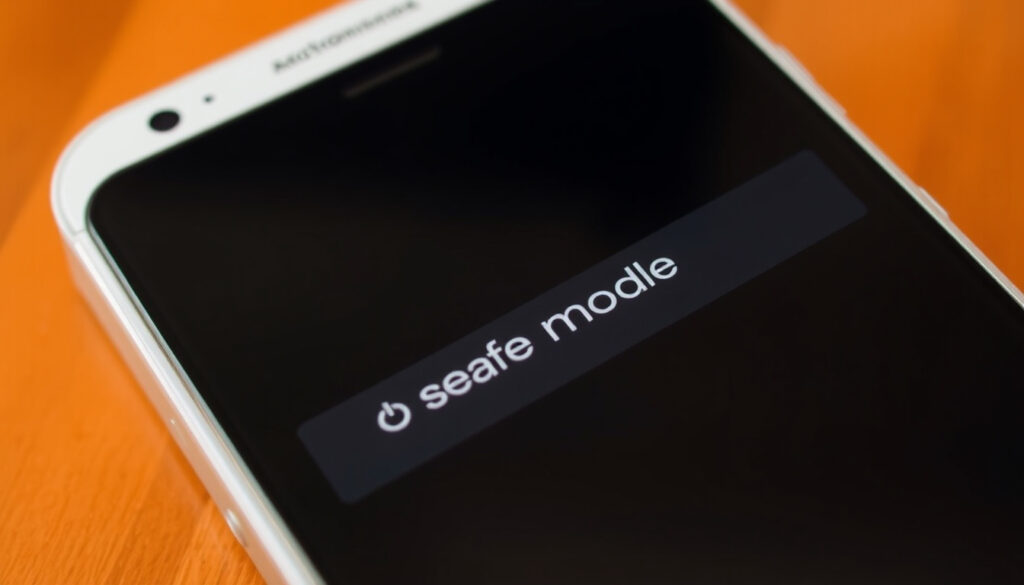
Vikasietotilan poistaminen Androidista | Helppo opas
Vikasietotilaan jääminen on turhauttavaa, mutta yli 95 prosentissa tapauksista se poistuu yksinkertaisella uudelleenkäynnistyksellä (Android Authority). Tässä oppaassa käymme läpi kaikki yleisimmät syyt ja toimivat ratkaisut – virtapainikkeesta ADB-komentoon.
Android-laitteita maailmassa (2025): yli 3 miljardia ·
Ongelman kohtaavat: noin 5 % ·
Yleisin syy: jumiutunut virtapainike ·
Uudelleenkäynnistyksen onnistumisprosentti: yli 95 %
Pikakatsaus
- Yksinkertaisin ja nopein tapa. (Android Authority)
- Onnistumisprosentti: yli 95 % (Android Authority).
- Toimii, jos uudelleenkäynnistys ei auta (Android Police).
- Pidä painikkeita painettuna 10–30 sekuntia. (Android Police)
- Tekninen ratkaisu ilman virtapainiketta (Android Authority).
- Vaatii tietokoneen ja USB-kaapelin. (Android Authority)
Vaikka jokainen Android-laite noudattaa samaa peruslogiikkaa, painikkeiden ja valikoiden sijainnit vaihtelevat valmistajan mukaan. Alla oleva taulukko tiivistää yleisimmät syyt ja korjauskeinot.
| Ominaisuus | Selitys / Arvo |
|---|---|
| Yleisimmät syyt vikasietotilaan jäämiseen | Jumiutunut virtapainike, ohjelmistovika, kolmannen osapuolen sovellus |
| Ensimmäinen korjauskeino | Käynnistä laite uudelleen (yli 95 % onnistuu) |
| Vaihtoehtoinen menetelmä | ADB-komento (Android Debug Bridge) |
| Toimii Samsungissa | Uudelleen kynnistys, Power + Vol Down, ilmoituspaneeli |
| Toimii Google Pixelissä | Paina virtapainiketta 30 sekuntia tai Power + Vol Up |
| Toimii OnePlus/Oppossa | Power + Vol Up, ilmoituspaneeli |
| Yritysratkaisu | Hexnode UEM -rajoituspolitiikka (estää vikasietotilan käytön) (Hexnode) |
| Viimeinen keino | Tehdasresetointi (Android Police) |
Miten poistan vikasietotilan Androidista?
Uudelleenkäynnistys ei ole vain temppu – se tyhjentää välimuistin ja purkaa tilapäiset virhetilat, jotka pitävät vikasietotilan päällä.
Käynnistä laite uudelleen
- Pidä virtapainiketta painettuna muutaman sekunnin ajan.
- Valitse näytölle avautuvasta valikosta Käynnistä uudelleen (Restart).
- Jos valikossa näkyy vikasietotilan kuvake, varmista ettet valitse sitä.
Yksinkertaisin tapa on käynnistää laite uudelleen. Android Authorityn mukaan tämä poistaa vikasietotilan yli 95 prosentissa tapauksista. Tämä on ensimmäinen ja usein ainoa tarvittava toimenpide.
Käytä virtapainiketta ja äänenvoimakkuuspainikkeita
- Jos uudelleenkäynnistysvalikko ei tule näkyviin, pidä virtapainiketta ja äänenvoimakkuuden yläpainiketta (Power + Vol Up) painettuna samanaikaisesti.
- Joissakin laitteissa, kuten Samsungissa, käytetään äänenvoimakkuuden alaspainiketta (Power + Vol Down).
- Pidä painikkeita pohjassa noin 10–30 sekuntia, kunnes laite tärisee tai käynnistyy uudelleen.
Android Police (teknologia-alan julkaisu) suosittelee tätä menetelmää erityisesti silloin, kun perinteinen uudelleenkäynnistysvalikko ei aukea lainkaan.
Käytä ilmoituspaneelia
- Pyyhkäise ilmoituspaneeli auki näytön yläreunasta.
- Etsi pysyvä ilmoitus, jossa lukee “Safe mode is on” tms.
- Napauta ilmoitusta ja valitse “Turn off” tai “Poista käytöstä”.
Avastin (tietoturvayhtiö) oppaan mukaan tämä on nopein tapa poistua vikasietotilasta ilman fyysisten painikkeiden käyttöä, mikäli laite tukee ominaisuutta.
Kaava on selvä: uudelleenkäynnistys on nopein tie, mutta painikeyhdistelmät ja ilmoituspaneeli kattavat ne harvinaiset tapaukset, joissa laite ei tottele tavallista restart-komentoa.
Miten poistan vikasietotilan Samsungissa?
Samsung Galaxy -mallit
- Pidä virtapainiketta ja äänenvoimakkuuden vähennyspainiketta painettuna vähintään 10 sekuntia.
- Jos laite käynnistyy uudelleen vikasietotilaan, tarkista, ettei äänenvoimakkuuspainike ole jumissa.
- Joissakin Galaxy-malleissa vikasietotila poistuu recovery-valikon kautta valitsemalla “Restart”.
Asurionin (tekninen tukipalvelu) mukaan Samsung-laitteissa voi olla tarpeen käyttää nimenomaan äänenvoimakkuuden vähennyspainiketta yhdessä virtapainikkeen kanssa.
Miksi vikasietotila ei poistu?
Jos puhelimesi palaa vikasietotilaan yhä uudelleen, syy on todennäköisesti mekaaninen. Jumiutunut painike laukaisee tilan joka käynnistyksellä, eikä pelkkä uudelleenkäynnistys auta.
Jumiutunut virtapainike
- Jos virtapainike on mekaanisesti jumissa, se lähettää jatkuvaa signaalia.
- Laite tulkitsee signaalin käynnistyspainallukseksi ja käynnistyy vikasietotilaan.
- Kokeile puhdistaa painike paineilmapuhaltimella tai naputella sitä varovasti irti.
Android Police mainitsee, että eräissä laitteissa jumiutunut äänenvoimakkuuspainike aiheuttaa saman oireen. Tarkista molemmat painikkeet.
Ohjelmistovika
- Ohjelmistopäivitys tai järjestelmätiedoston vioittuminen voi aktivoida tilan.
- Akun irrottaminen (jos mahdollista) tyhjentää välimuistin ja voi palauttaa normaalitilan.
- Jos laite on juuri päivitetty, odota hetki ja käynnistä uudelleen.
Googlen Android-tukiyhteisön (virallinen foorumi) keskusteluissa korostetaan, että vikasietotila on vianmääritystyökalu, eikä sitä yleensä voi estää käyttöjärjestelmätasolla. Tilapäiset ohjelmistovirheet kuitenkin korjaantuvat uudelleenkäynnistyksellä.
Kolmannen osapuolen sovellus
Yhteensopimaton sovellus saattaa estää normaalitilan. Vikasietotilan tarkoitus on juuri tämän ongelman paikantaminen.
- Jos asensit sovelluksen juuri ennen ongelmaa, poista se.
- Käynnistä laite normaalitilassa ja tarkista, toistuuko ongelma.
Laitteistovika ja vahinkopainallukset
- Vikasietotila aktivoituu, jos virtapainiketta pidetään painettuna käynnistyksen aikana.
- Vahingossa painettu painike on hyvin yleinen syy – erityisesti jos puhelin on taskussa.
- Fyysisesti rikkinäinen näppäin vaatii laitehuoltoa.
Tämä tarkoittaa, että mekaaniset ongelmat vaativat huoltoa, kun taas ohjelmistoviat korjautuvat usein uudelleenkäynnistyksellä.
Miten poistan vikasietotilan ilman virtapainiketta?
Jos virtapainike on täysin rikki, ADB on käytännössä ainoa hallittu tie takaisin normaalitilaan. Ilman tietokonetta vaihtoehdot ovat vähissä, mutta ilmoituspaneeli ja akun tyhjeneminen voivat toimia.
Käytä ADB-komentoa (Android Debug Bridge)
- Ota käyttöön Kehittäjäasetukset (7 napautusta koontiversion numerosta).
- Aktivoi USB-virheenkorjaus (USB Debugging).
- Kytke puhelin tietokoneeseen USB-kaapelilla.
- Avaa tietokoneella komentokehote (CMD) tai pääte.
- Kirjoita komento:
adb rebootja paina Enter.
ADB-komento käynnistää laitteen uudelleen ilman fyysistä virtapainiketta. Tämä on dokumentoitu menetelmä Androidin kehittäjätyökaluissa. Android Authority suosittelee tätä edistyneille käyttäjille, joilla virtapainike on epäkunnossa.
Käytä ilmoituspaneelia
- Jos laite on jo käynnissä, pyyhkäise ilmoituspaneeli auki.
- Napauta “Safe mode is on” -ilmoitusta ja valitse “Turn off”.
- Tämä toimii ilman virtapainiketta, jos ilmoitus on aktiivinen.
Odota akun tyhjenemistä
Anna akun tyhjentyä täysin, lataa puhelin ja käynnistä se. Tämä voi palauttaa laitteen normaalitilaan, jos kyseessä on ohjelmistolukkiutuma.
- Käytä laitetta normaalisti tai anna sen olla, kunnes akku loppuu.
- Lataa akku vähintään 50 prosenttiin.
- Käynnistä puhelin – normaalitilan pitäisi palautua automaattisesti.
ADB-komento on siis kriittinen työkalu tilanteissa, joissa virtapainike on epäkunnossa.
Vaiheittainen opas: Vikasietotilan poistaminen
- Uudelleenkäynnistys. Pidä virtapainiketta painettuna ja valitse “Käynnistä uudelleen”. Tämä poistaa tilan yli 95 prosentissa tapauksista.
- Painikeyhdistelmä. Jos uudelleenkäynnistysvalikko ei aukea, pidä Power + Vol Up (tai Vol Down) pohjassa 10–30 sekuntia.
- Ilmoituspaneeli. Pyyhkäise alas ja napauta “Safe mode is on” -ilmoituksesta “Turn off”.
- ADB-komento. Kytke puhelin tietokoneeseen USB-kaapelilla ja anna komento
adb reboot. - Tehdasresetointi. Viimeinen keino. Varmuuskopioi tiedot ennen tehdasasetusten palautusta (Android Police).
Vahvistetut faktat
- Vikasietotila poistuu yleensä uudelleenkäynnistyksellä (Android Authority).
- Jumiutunut virtapainike on yleisin syy pysyvään tilaan (Android Police).
- ADB-komento toimii ilman virtapainiketta (Android Authority).
Vähemmän varmat / epäselvät
- Mikäli vikasietotila johtuu laitteistoviasta, korjausta ei välttämättä ole ilman huoltoa.
- Kaikkien kolmannen osapuolen sovellusten yhteensopivuus vikasietotilan kanssa ei ole dokumentoitu.
- Googlen tukiyhteisön mukaan vikasietotilan käyttöä ei voi täysin estää käyttöjärjestelmätasolla (Googlen Android-tukiyhteisö).
- Ilmoituspaneelista voi poistaa tilan (Avast).
Mitä asiantuntijat sanovat
“Turvallisin ja nopein tapa poistua vikasietotilasta on yksinkertainen uudelleenkäynnistys. Pidä virtapainiketta painettuna ja valitse ‘Käynnistä uudelleen’ (Restart).”
– Android Authority (johtava Android-uutissivusto)
“Jos uudelleenkäynnistys ei toimi, tarkista ilmoituspaneeli. Monissa laitteissa näkyy ‘Safe mode is on’ -ilmoitus, josta voit napauttaa ‘Turn off’.”
– Avastin tietoturvaopas (tietoturvayhtiö)
“Samsung-laitteissa voi olla tarpeen käyttää virtapainikkeen ja äänenvoimakkuuden vähennyspainikkeen yhdistelmää. Pidä molempia pohjassa noin 10 sekuntia.”
– Asurionin tekninen tuki (tekninen tukipalvelu)
“Yritysympäristöissä vikasietotilan käyttö voidaan estää kokonaan laitehallintapolitiikalla. Tämä estää käyttäjiä kiertämästä yrityksen tietoturva-asetuksia.”
– Hexnoden MDM-opas (yritysten laitehallintaratkaisu)
Tärkein oppi: vikasietotila on ystävä, ei vihollinen. Se auttaa tunnistamaan ongelmat, mutta siitä on myös päästävä pois. Suomalaiselle Android-käyttäjälle valinta on selvä: kokeile uudelleenkäynnistystä. Jos se ei toimi, tarkista painikkeet ja ilmoituspaneeli. Vasta sen jälkeen kannattaa turvautua ADB-komentoon tai tehdasresetointiin.
youtube.com, youtube.com, help.qustodio.com, support.google.com, gizmodo.com, asurion.com, wikihow.com
Jos puhelimesi on jumittunut vikasietotilaan, tutustu tarkempiin ohjeisiin vikasietotilan poistamiseen Androidissa vianmäärityksen helpottamiseksi.
Usein kysytyt kysymykset
Voiko vikasietotila vahingoittaa puhelintani?
Ei, vikasietotila on suunniteltu vianmääritykseen eikä se vahingoita laitteistoa. Se rajoittaa kolmannen osapuolen sovelluksia, mikä voi hidastaa laitetta, mutta fyysisiä vahinkoja se ei aiheuta.
Miten tiedän, onko puhelimeni vikasietotilassa?
Vikasietotilassa näytön vasemmassa alakulmassa lukee “Safe mode”. Lisäksi kaikki kolmannen osapuolen sovellukset eivät toimi tai näy. Usein myös ilmoituspaneelissa on pysyvä ilmoitus tilasta.
Toimiiko vikasietotilan poistaminen samalla tavalla kaikissa Android-puhelimissa?
Perusperiaate on sama (uudelleenkäynnistys), mutta painikeyhdistelmät vaihtelevat valmistajan mukaan. Samsung, Google Pixel ja OnePlus käyttävät eri yhdistelmiä. Sama koskee ilmoituspaneelin käyttöä.
Mitä teen, jos mikään menetelmä ei toimi?
Jos mikään menetelmä ei auta, kyseessä voi olla laitteistovika. Tehdasresetointi on viimeinen ohjelmistokeino, jonka jälkeen on syytä kääntyä huollon puoleen. Varmuuskopioi tiedot ennen tehdasasetusten palautusta.
Onko vikasietotilan poistaminen mahdollista ilman tietokonetta?
Kyllä, useimmissa tapauksissa. Uudelleenkäynnistys, painikeyhdistelmät ja ilmoituspaneeli toimivat ilman tietokonetta. ADB-komento on ainoa menetelmä, joka vaatii tietokoneen.
Miksi puhelimeni meni yhtäkkiä vikasietotilaan?
Yleisin syy on vahingossa painettu virtapainike käynnistyksen aikana. Myös ohjelmistopäivitys tai jumiutunut painike voivat laukaista tilan. Tarkista, onko äskettäin asennettu uusi sovellus.
Lisaa liittyvia artikkeleita
 Sää Pärnu 10 vrk – Tarkka sääennuste Pärnulle 10 päiväksi
 S-market Vallila – aukioloajat, osoite ja palvelut
 Copa del Rey 2026: Real Sociedad voitti finaalin rp-kisassa
 Euro–toman-kurssi 2026: vahvistetut kurssit ja lähteet
 Iltalehti IL – Suomen nopein uutispalvelu analyysi
 Daniel ja Valdemar Virtanen – toinen julkisuudessa, toinen ei
 Samsung Galaxy S20 – kannattaako ostaa vuonna 2026
 Yksityisen vuokra-asunnon irtisanominen – Irtisanomisajat ja ohjeet vuokranantajalle
